読み上げ機能の操作方法
ウィジェットの起動
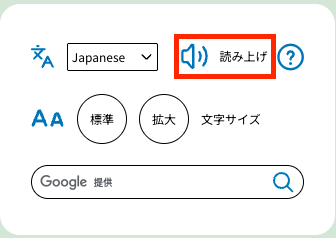
「読み上げ」ボタンをクリックすると、画面上部に読み上げウィジェットが表示されます。
パソコン
画面上部のメニュー内にある「読み上げ」ボタンをクリックしてください。

タブレット・スマートフォン
画面右上のメニューボタンをクリックし、展開されたメニュー内の「読み上げ」ボタンをクリックしてください。
ボタン説明

| ボタン | 説明 |
|---|---|
| ◀︎◀︎ | 読み上げ対象を一つ戻します。読み上げ中は 5 秒戻します。 |
| ■ | 読み上げを停止します。 |
| ▶︎ | 読み上げを開始します。 |
| ▶︎▶︎ | 読み上げ対象を一つ進めます。読み上げ中は 5 秒進めます。 |
| ● | 音量を変更します。 |
| ❁ | 設定画面を開きます。 |
| ✕ | 読み上げを停止し、バーを非表示にします。 |
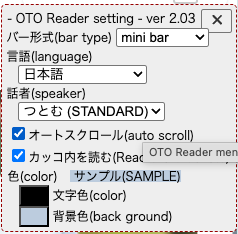
設定画面
| 項目 | 内容 |
|---|---|
| バー形式(bar type) | バーの表示形式を選択します。 mini bar: 操作ボタンのみを表示する基本バー speaker bar: 話者選択付きのバー full bar: 言語選択・話者選択付きのバー |
| 言語(language) | 読み上げ言語を選択します。 ※現在は日本語のみ対応です。 |
| 話者(speaker) | 話者を選択します。 |
| オートスクロール(auto scroll) | チェックを入れると、読み上げ時にオートスクロールがONになります。 なお、ユーザーが手動でスクロールした場合は、5秒間停止します。 |
| カッコ内を読む(Read the brackets) | カッコ内の文字を読むかどうかを切り替えます。 |